Czy KSeF jest obowiązkowy dla wspólnot mieszkaniowych?
1-go lutego 2026 roku produkcyjnie ruszył Krajowy System eFaktur (KSeF). Już od pierwszego dnia jest on obowiązkowy dla dużych przedsiębiorców (np. dostawców energii, gazu, telefonii) oraz wszystkich innych podmiotów odbierających faktury. Także każda wspólnota mieszkaniowa, jako podmiot biorący udział w obrocie gospodarczym, ma obowiązek odbierania faktur ustrukturyzowanych (e-faktur) poprzez KSeF.
Wspólnoty mieszkaniowe wystawiające faktury (zarówno te z tytułu pożytków jak i z tytułu odsprzedaży mediów właścicielom lokali) będą miały obowiązek wysyłania ich do KSeF od 1-go kwietnia 2026 roku.
.
Jak wspólnota mieszkaniowa może uzyskać dostęp do KSeF?
Pierwszym krokiem do uzyskania dostępu do systemu KSeF przez wspólnotę mieszkaniową jest wskazanie osoby odpowiedzialnej za zarządzanie uprawnieniami do systemu (tzw. KSeF-mastera). Może to być członek zarządu wspólnoty lub jej zarządca.
Ważne! Osoba ta powinna dysponować kwalifikowanym podpisem elektronicznym lub profilem zaufanym, ponieważ za jego pomocą będzie w stanie zalogować się do udostępnionej przez Ministerstwo Finansów Aplikacji Podatnika KSeF (https://ap.ksef.mf.gov.pl/), z poziomu której będzie mogła nadać dalsze uprawnienia dostępowe do KSeF dla innych użytkowników i podmiotów (np. biura rachunkowego).
Nadanie uprawnień KSeF-masterowi odbywa się poprzez złożenie formularza ZAW-FA we właściwym dla wspólnoty urzędzie skarbowym. O przetworzeniu wniosku i uzyskaniu uprawnień przez wskazaną w ZAW-FA osobę, urząd skarbowy poinformuje w wiadomości email wysłanej na wskazane w zawiadomieniu adres email wspólnoty oraz adres email KSeF-mastera.
Generowanie formularza ZAW-FA z systemu eMieszkaniec
ZAW-FA można wygenerować w systemie eMieszkaniec z poziomu modułu Dokumenty (menu: Dokumenty -> Dokumenty urzędowe -> Administracja skarbowa -> ZAW-FA, polecenie Nowy dokument).
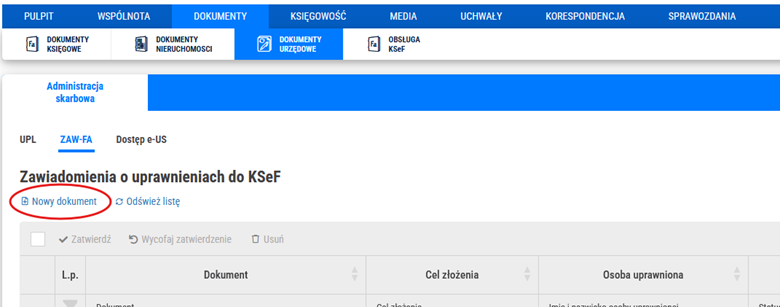
Ważne! Przed generowaniem dokumentu należy w module Wspólnota (menu: Wspólnota -> Kontrahenci i urzędy -> Urząd skarbowy) uzupełnić dane właściwego dla wspólnoty urzędu skarbowego oraz adres email i telefon do kontaktu dla urzędu w sprawach formalnych.
W wyniku użycia polecenia otwarte zostanie okno podzielone na 2 części: "Dane dokumentu" - z formularzem do uzupełnienia danych oraz "Podgląd dokumentu" - z podglądem dokumentu ZAW-FA.
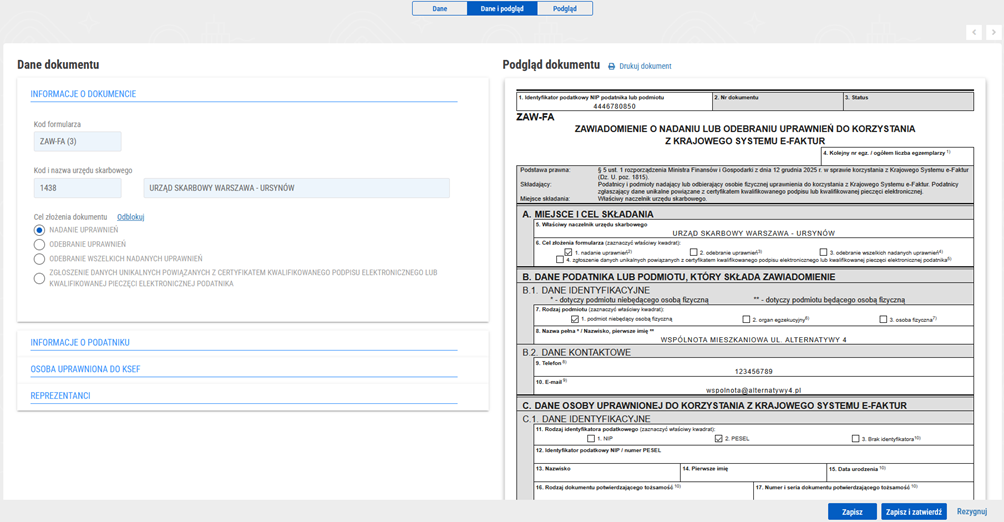
W części "Dane dokumentu" możliwa jest edycja wyłącznie wybranych pól lub sekcji. Aby dokonać w nich zmian, należy użyć polecenia Odblokuj a po wprowadzeniu zmian – polecenia Zablokuj. Każde użycie polecenia Zablokuj odświeża podgląd dokumentu urzędowego. W trybie edycji jednej sekcji lub pola, zapis formularza lub edycja innych sekcji nie są dostępne – najpierw należy zablokować edytowaną sekcję.
Część "Dane dokumentu" została podzielona na 4 sekcje: „Informacje o dokumencie”, „Informacje o podatniku”, „Osoba uprawniona do KSeF” oraz „Reprezentanci”.
W sekcji „Informacje o dokumencie" należy wskazać prawidłowy cel złożenia dokumentu (domyślnie jest to nadanie uprawnień).
Dane w sekcji „Informacje o podatniku” uzupełniane są automatycznie na podstawie danych wspólnoty zdefiniowanych w systemie eMieszkaniec. Dane te nie podlegają edycji z tego poziomu.
W sekcji „Osoba uprawniona do KSeF”, w pierwszej kolejności należy wskazać Dane uprawnionego (imię, nazwisko i identyfikator – najczęściej PESEL). Następnie należy uzupełnić Dane kontaktowe (adres email jest obligatoryjny) upoważnianej osoby (KSeF-mastera).
Ważne! Dane podpisu elektronicznego (SHA-256) uzupełnić należy wyłącznie, gdy upoważniana osoba nie dysponuje profilem zaufanym lub kwalifikowanym podpisem elektronicznym zawierającym numer PESEL, dlatego w większości przypadków pole to powinno pozostać nieuzupełnione.
W sekcji „Reprezentanci” wskazuje się osoby upoważnione do reprezentacji wspólnoty mieszkaniowej (członków zarządu lub profesjonalnego zarządcę), powołanych na podstawie stosownych aktów (uchwały lub aktu notarialnego), które należy dołączyć składając ZAW-FA do urzędu. Sekcja ta uzupełniana jest automatycznie danymi członków zarządu zdefiniowanych w module Wspólnota. Sekcja podlega edycji, w związku z czym można tu dokonać zmian i wprowadzić dane innych osób niż te uzupełnione automatycznie.
Wprowadzenie więcej niż 4 reprezentantów spowoduje wygenerowanie kolejnego egzemplarza formularza ZAW-FA. W takiej sytuacji należy wydrukować i złożyć w urzędzie skarbowym wszystkie wygenerowane egzemplarze.
Wydruk formularza ZAW-FA
Drukowanie dokumentu możliwe jest poprzez użycie polecenia Drukuj dokument, dostępnego nad jego podglądem.
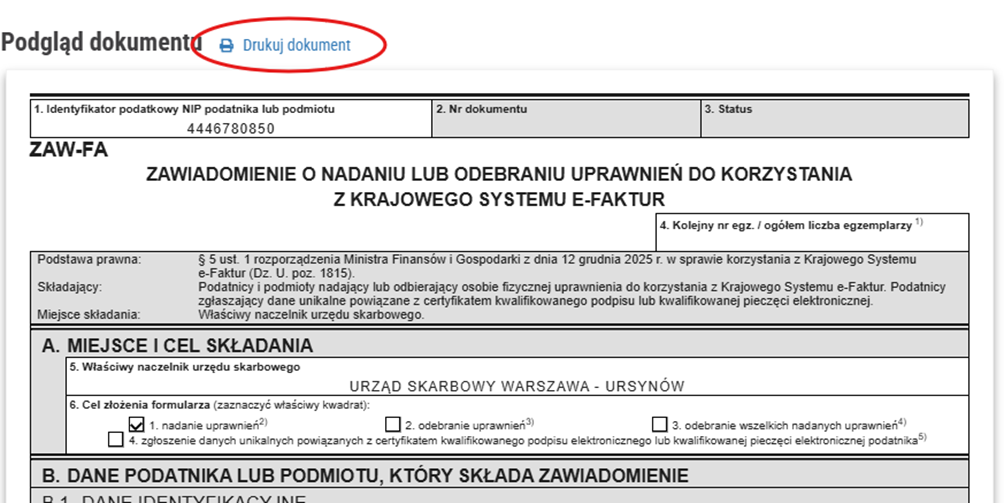
Polecenie to wywołuje funkcje podglądu i wydruku wbudowane w przeglądarkę internetową.
Ważne! Podgląd wydruku i sam wydruk odbywa się poprzez wbudowane mechanizmy przeglądarki internetowej. Wydruk został dostosowany do przeglądarki Chrome w standardowym skalowaniu (100%). W przypadku używania innej przeglądarki lub innego skalowania (także niestandardowego skalowania narzuconego przez system operacyjny w komputerze użytkownika), wydruk może nie być precyzyjny.
Zapis ZAW-FA do formatu PDF
Aby zapisać formularz do formatu PDF, należy skorzystać z polecenia Drukuj dokument a następnie, po otwarciu okna mechanizmu wydruku spośród zdefiniowanych drukarek wybrać emulator drukarki PDF lub polecenie „Zapisz jako PDF”.
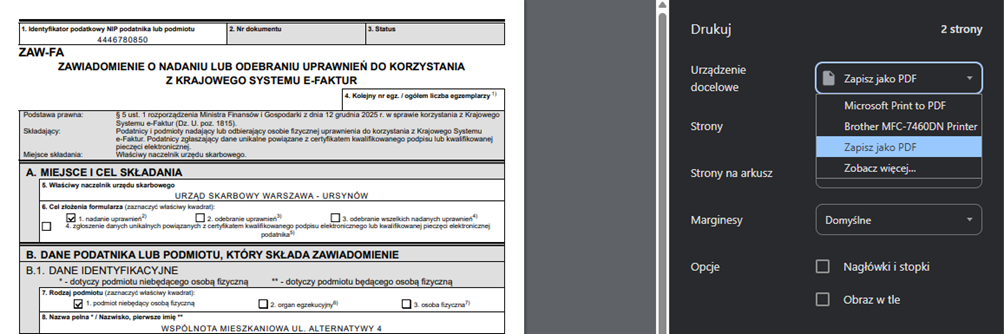
W przypadku braku emulatora drukarki PDF lub polecenia „Zapisz jako PDF” na liście drukarek, należy na komputerze zainstalować dowolny program emulujący drukarkę PDF.
Wzór uzupełnionego formularza ZAW-FA
W najczęstszych przypadkach, uzupełniony formularz będzie wyglądał następująco:
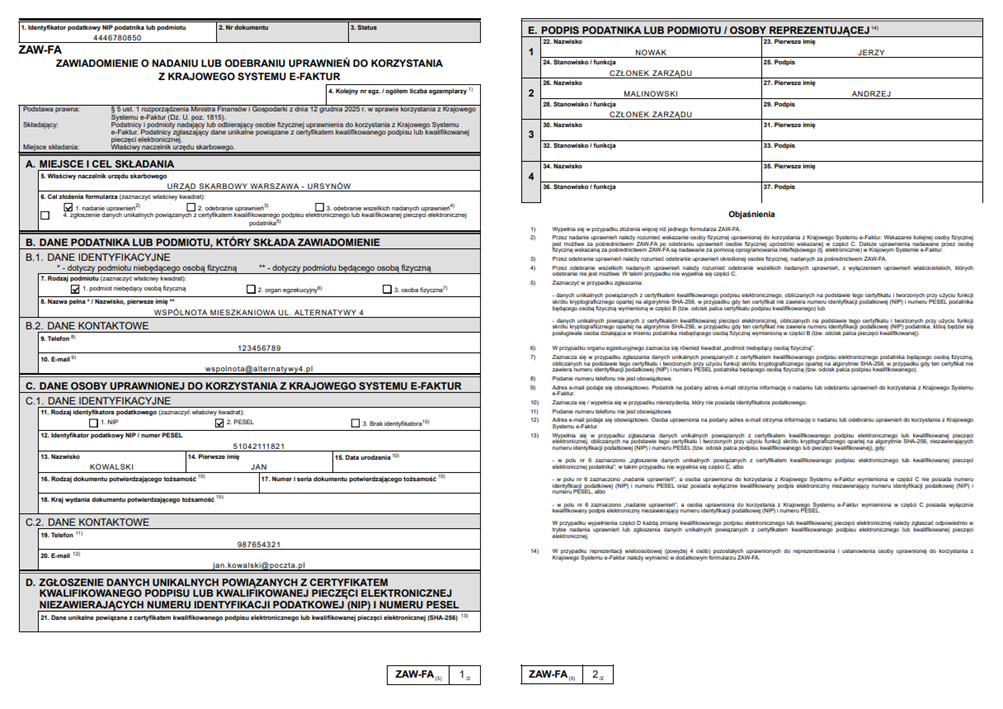
.
Jak nadać uprawnienia do KSeF zarządcom i księgowym obsługującym wspólnotę mieszkaniową?
Po uzyskaniu dostępu do systemu przez KSeF-mastera, będzie on upoważniony do nadawania i aktualizacji uprawnień do KSeF (w imieniu wspólnoty mieszkaniowej) innym osobom lub firmom. Zarządzanie uprawnieniami odbywa się przy użyciu udostępnionej przez Ministerstwo Finansów Aplikacji Podatnika KSeF, dostępnej pod adresem https://ap.ksef.mf.gov.pl/.
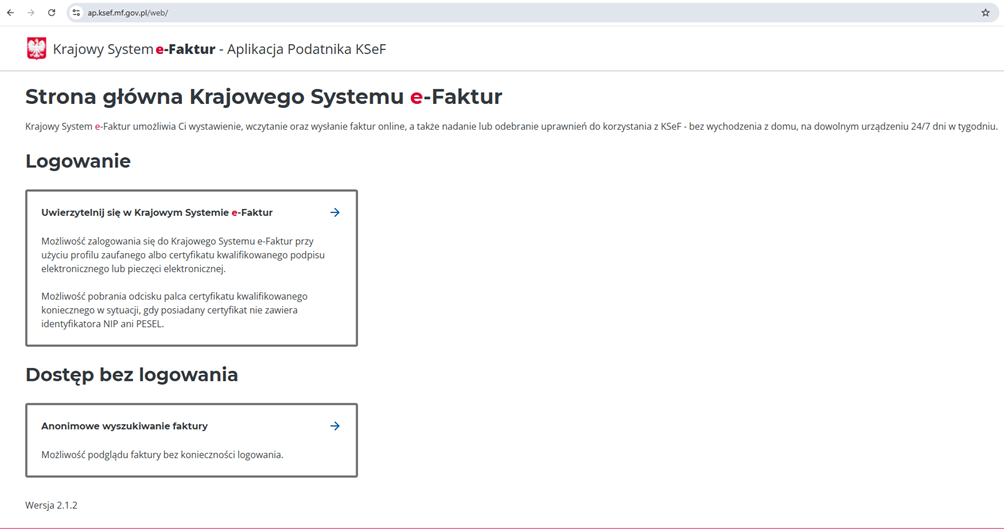
Ze strony głównej aplikacji KSeF, należy przejść do logowania klikając „Uwierzytelnij się w Krajowym Systemie e-Faktur”. Otwarty zostanie ekran wyboru sposobu logowania.
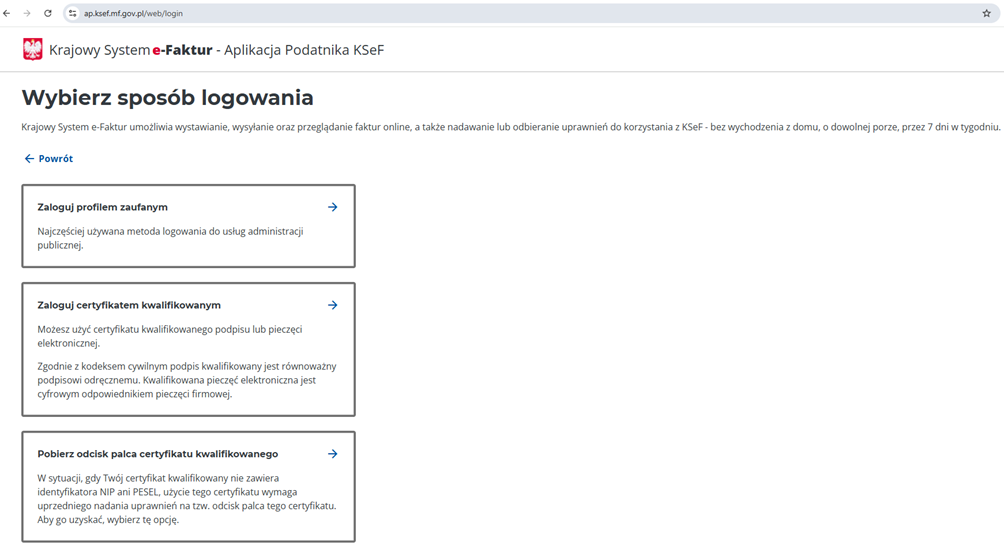
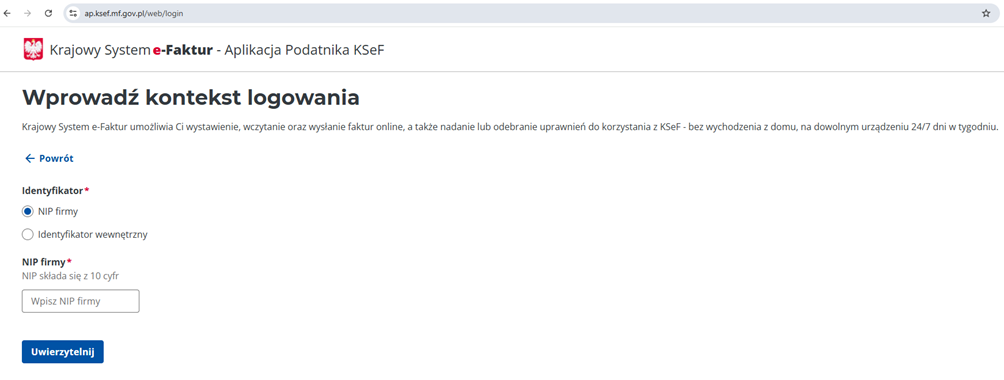
Po wybraniu metody uwierzytelnienia, w następnym kroku należy wskazać NIP wspólnoty mieszkaniowej, w kontekście której KSeF-master będzie nadawał dalsze uprawnienia.
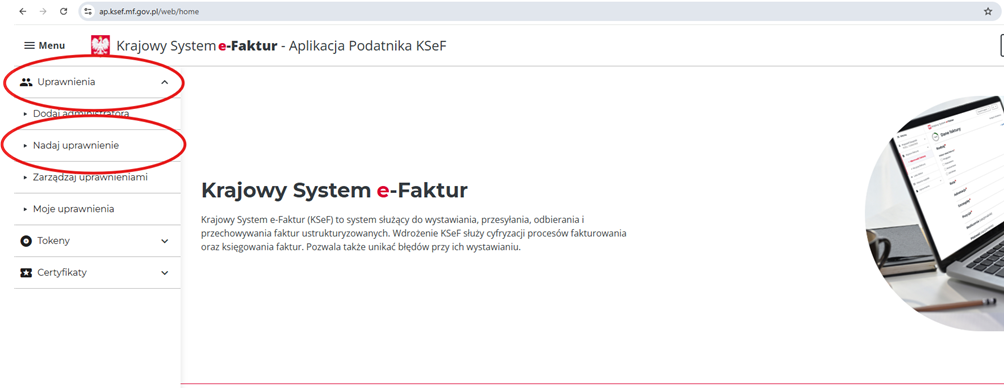
Po pomyślnym uwierzytelnieniu i zalogowaniu do Aplikacji Podatnika KSeF w kontekście wspólnoty, z menu należy wybrać „Uprawnienia” –> „Nadaj uprawnienia”.
Uprawnienia mogą zostać nadane podmiotowi (np. firmie zarządzającej wspólnotą lub obsługującej jej księgowość, prowadzącej działalność w formie spółki z ograniczoną odpowiedzialnością) lub osobie fizycznej (najczęstszy wybór, gdy zarządca lub księgowy prowadzi jednoosobową działalność gospodarczą).
Nadanie uprawnień podmiotowi
Ważne! Nadanie uprawnień podmiotowi będzie wiązało się z koniecznością posiadania przez ten podmiot pieczęci elektronicznej, ponieważ tylko przy jej użyciu będzie on miał możliwość zalogowania się do Aplikacji Podatnika KSeF w celu wygenerowania certyfikatu, niezbędnego do automatycznego uwierzytelniania w systemie KSeF za pośrednictwem systemu eMieszkaniec.
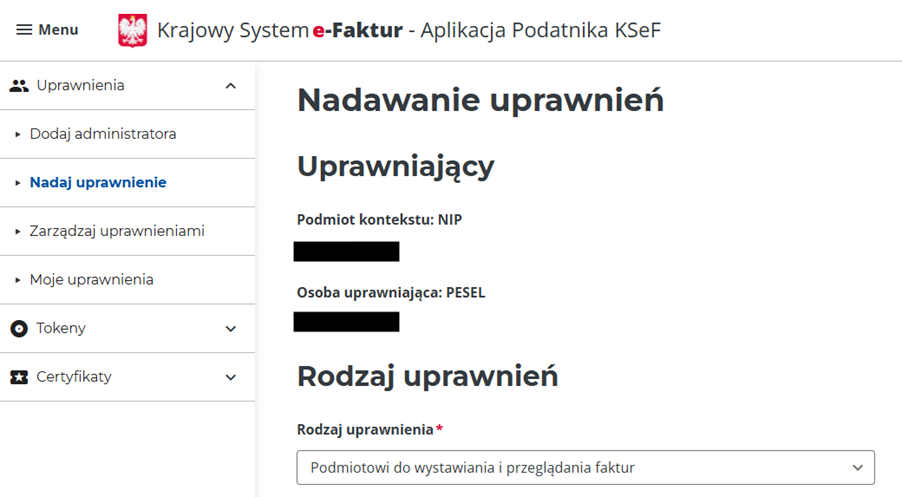
W przypadku nadania uprawnień podmiotowi, na ekranie „Nadanie uprawnień” należy z listy wybrać rodzaj uprawnienia: „Podmiotowi do wystawiania i przeglądania faktur”.
Następnie należy wprowadzić dane podmiotu uprawnionego (NIP, pełna nazwa) oraz zakres uprawnień:
wystawiania faktur, z prawem do dalszego przekazywania uprawnienia
przeglądania faktur, z prawem do dalszego przekazywania uprawnienia
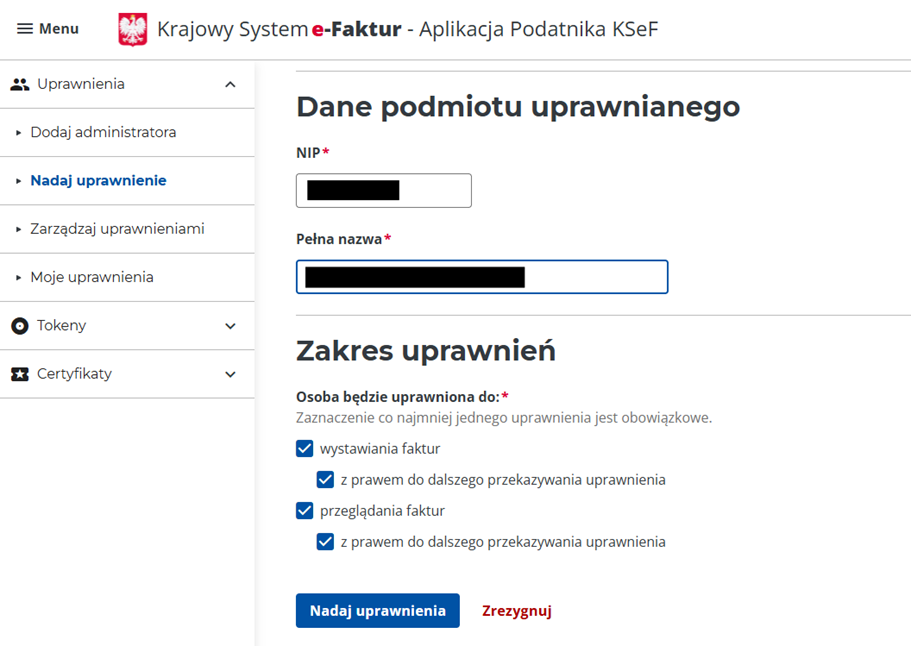
Aby zakończyć proces nadawania uprawnień należy użyć przycisku „Nadaj uprawnienia”. Finalnie, pomyślne nadanie uprawnień zostanie potwierdzone komunikatem o sukcesie.
Nadanie uprawnień osobie fizycznej
W przypadku nadania uprawnień osobie fizycznej, na ekranie „Nadanie uprawnień” należy z listy wybrać rodzaj uprawnienia: „Osobie fizycznej do pracy w KSeF”.
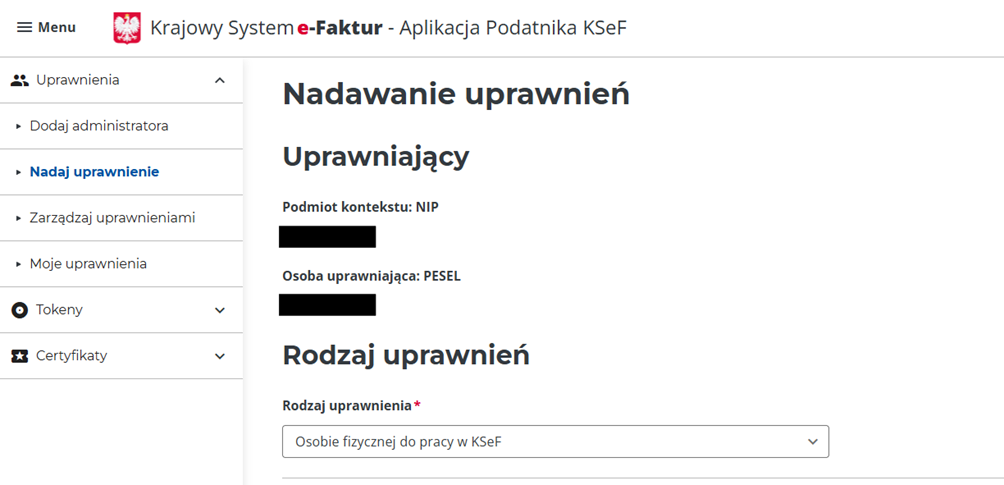
Następnie należy wskazać w jaki sposób uprawniana przez nas osoba będzie mogła zalogować się do KSeF a także wprowadzić jej identyfikator (najczęściej PESEL), imię, nazwisko oraz zakres uprawnień (konieczne uprawnienia do pracy z KSeF w systemie eMieszkaniec to wystawianie faktur oraz przeglądanie faktur).
Ważne! Osoba fizyczna identyfikowana numerem PESEL, której chcemy nadać uprawnienia do systemu KSeF, powinna posługiwać się profilem zaufanym lub kwalifikowanym podpisem elektronicznym zawierającym identyfikator PESEL. W ten sposób będzie miała możliwość zalogowania się do Aplikacji Podatnika KSeF w celu wygenerowania certyfikatu niezbędnego do automatycznego uwierzytelniania w systemie KSeF za pośrednictwem systemu eMieszkaniec.
.
Jak wygenerować certyfikat do uwierzytelnienia w KSeF, służący do zautomatyzowanej obsługi faktur w systemie eMieszkaniec?
Po uzyskaniu przez zarządcę lub księgowego dostępu do KSeF wspólnoty mieszkaniowej, konieczne będzie przeprowadzenie konfiguracji połączenia z KSeF w systemie eMieszkaniec. Do zautomatyzowanych połączeń z KSeF służą certyfikaty generowane bezpośrednio w udostępnionej przez Ministerstwo Finansów Aplikacji Podatnika KSeF (https://ap.ksef.mf.gov.pl/).
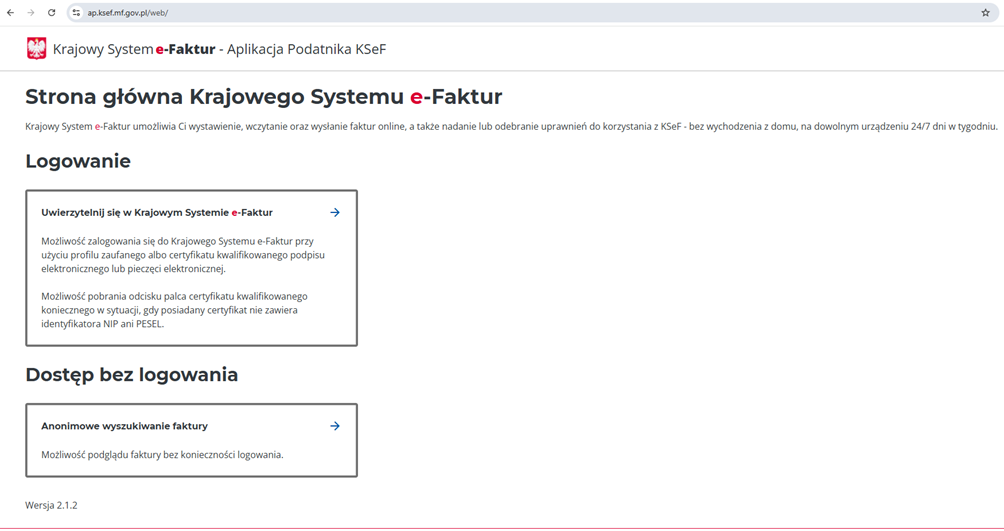
Ze strony głównej Aplikacji Podatnika KSeF należy przejść do logowania klikając „Uwierzytelnij się w Krajowym Systemie e-Faktur”.
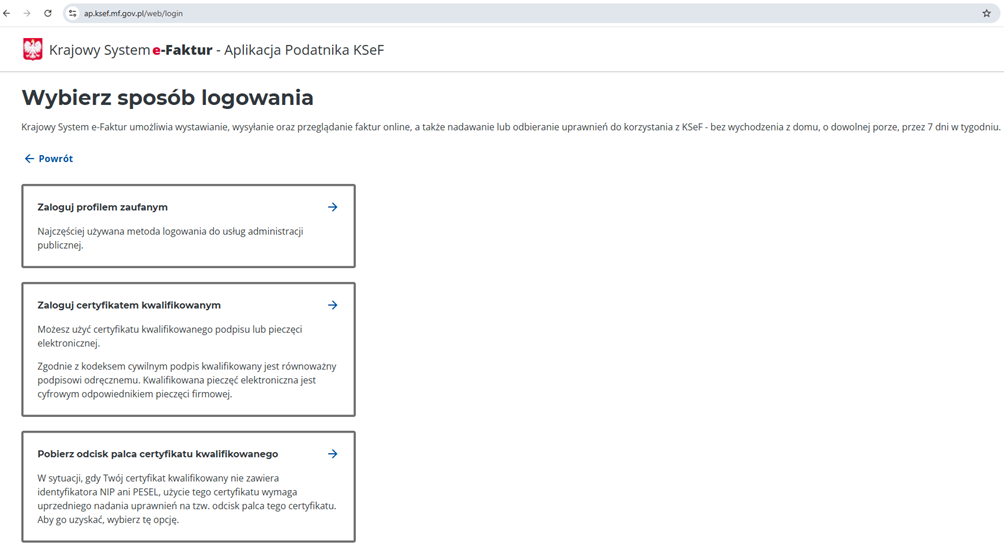
Po wybraniu metody uwierzytelnienia, w następnym kroku należy wskazać NIP podmiotu (np. firmy zarządzającej lub wspólnoty), w kontekście którego osoba lub podmiot generujący certyfikat ma już nadane uprawnienia.
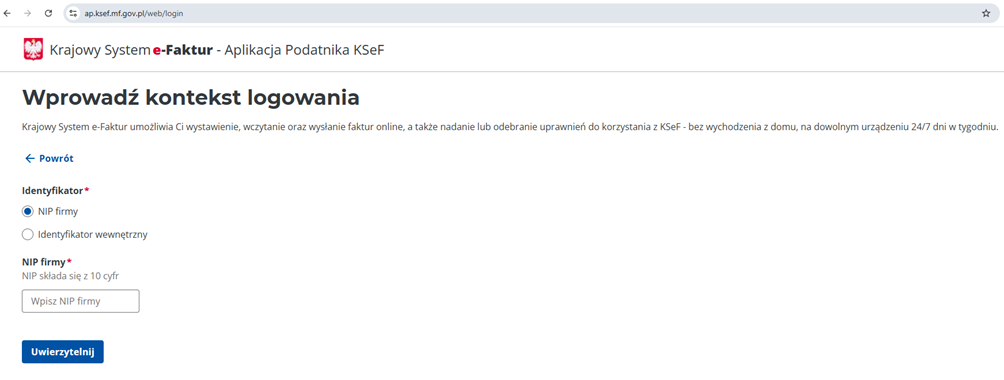
Ważne! Osoba (lub podmiot) generująca certyfikat może wygenerować go po uwierzytelnieniu wyłącznie dla siebie. Wczytanie wygenerowanego w ten sposób certyfikatu do systemu eMieszkaniec spowoduje, że wszystkie zautomatyzowane działania (m.in. pobieranie czy wysyłanie faktur) będą autoryzowane przez tę osobę (podmiot), dla której został wygenerowany certyfikat.
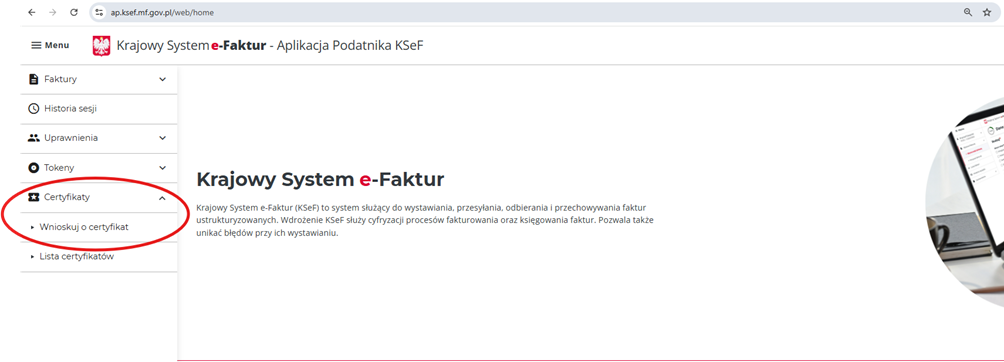
Po prawidłowym uwierzytelnieniu w Aplikacji Podatnika KSeF, należy wybrać z menu „Certyfikaty” –> „Wnioskuj o certyfikat”.
Otwarty zostanie ekran generowania klucza i wniosku o wydanie certyfikatu KSeF, w ramach którego definiujemy przyjazną nazwę certyfikatu oraz hasło do klucza prywatnego.
Ważne! Hasło do klucza prywatnego będzie wymagane do importu certyfikatu do systemu eMieszkaniec. Hasło nie powinno być nikomu udostępniane! Nazwa natomiast będzie używana do identyfikacji certyfikatu w Aplikacji Podatnika KSeF. Nie ma ona znaczenia z punktu widzenia późniejszej obsługi certyfikatu w systemie eMieszkaniec.
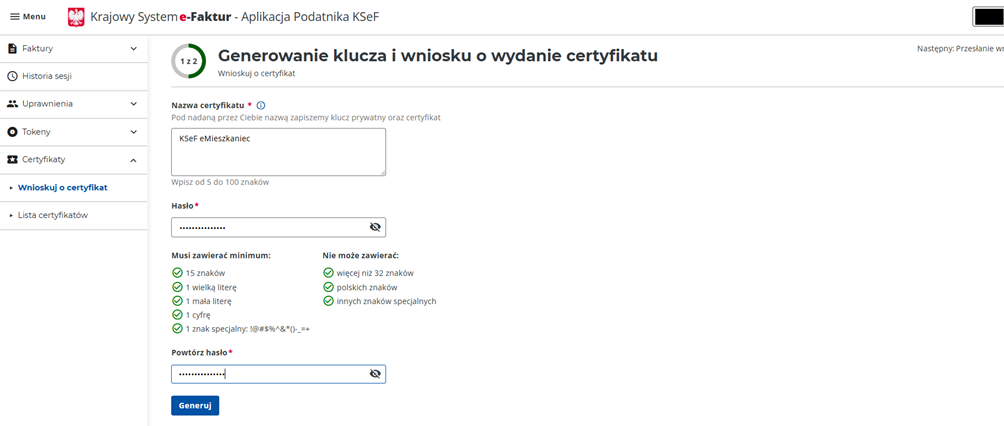
Po użyciu polecenia „Generuj” wygenerowany i automatycznie pobrany zostaje klucz prywatny do powiązania z certyfikatem, o który wnioskujemy. Plik z kluczem powinien zostać pobrany pod nazwą certyfikatu z rozszerzeniem .key (w naszym przypadku KSeF eMieszkaniec.key).
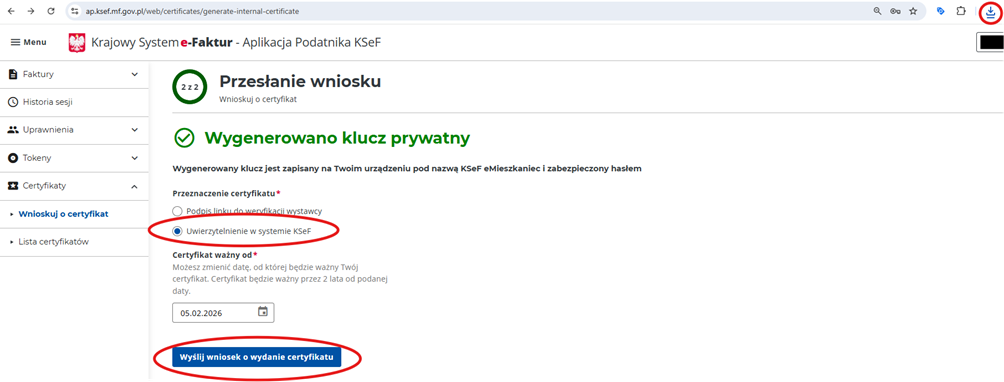
W polu Przeznaczenie certyfikatu zaznaczamy „Uwierzytelnienie w systemie KSeF” a następnie wysyłamy wniosek o certyfikat używając polecenia „Wyślij wniosek o wydanie certyfikatu”.
Po pomyślnym przetworzeniu wniosku w systemie KSeF, pobieramy wygenerowany certyfikat poprzez użycie polecenia „Pobierz certyfikat”.
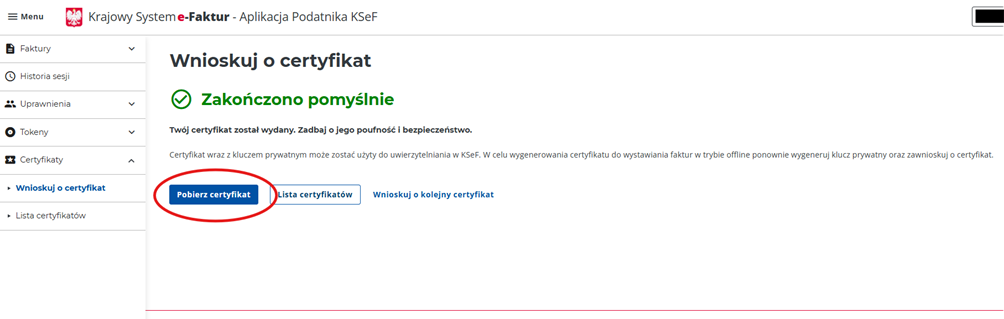
Plik z certyfikatem powinien zostać pobrany pod nazwą certyfikatu z rozszerzeniem .crt (w naszym przypadku KSeF eMieszkaniec.crt).
Tym samym, w wyniku pomyślnego wygenerowania certyfikatu KSeF powinniśmy dysponować dwoma plikami:
- plik „KSeF eMieszkaniec.crt” zawiera właściwy certyfikat
- plik „KSeF eMieszkaniec.key” zawiera klucz prywatny, niezbędny do używania certyfikatu w celu uwierzytelnienia w KSeF
Ważne! Oba pliki należy przechowywać w bezpiecznym miejscu. Oba te pliki jak również hasło do klucza prywatnego będą niezbędne do nawiązania połączenia z KSeF poprzez system eMieszkaniec.
.
Jak zaimportować certyfikaty uwierzytelnienia w KSeF do systemu eMieszkaniec?
Integracja systemu eMieszkaniec z KSeF możliwa jest poprzez użycie certyfikatów i odpowiadających im kluczy prywatnych, wygenerowanych w oficjalnej Aplikacji Podatnika KSeF, udostępnionej przez Ministerstwo Finansów.
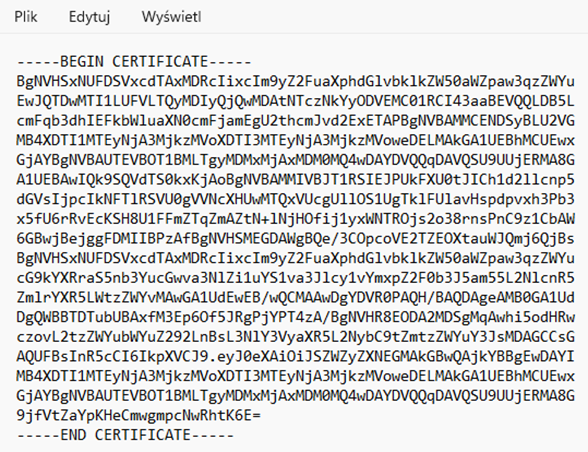
Certyfikat uzyskany w ten sposób ma postać 2 plików: plik certyfikatu z rozszerzeniem .crt, oraz plik klucza prywatnego z rozszerzeniem .key. Oba pliki pobrane z Aplikacji Podatnika KSeF należy otworzyć za pomocą edytora plików tekstowych (np. Notatnik, Notepad++).
Plik certyfikatu (.crt) będzie miał postać analogiczną do poniższej:
Plik klucza prywatnego (.key) będzie natomiast podobny do:
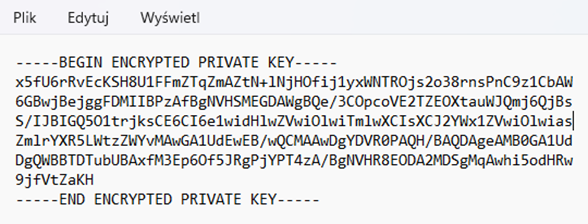
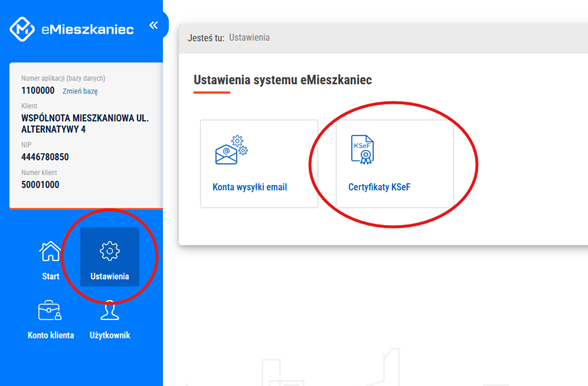
Oba certyfikaty otwarte edytorem tekstu będą miały format PEM przyjmowany podczas importu certyfikatów do systemu eMieszkaniec. Sam import certyfikatów odbywa się z poziomu ustawień globalnych systemu (menu Ustawienia -> Certyfikaty KSeF).
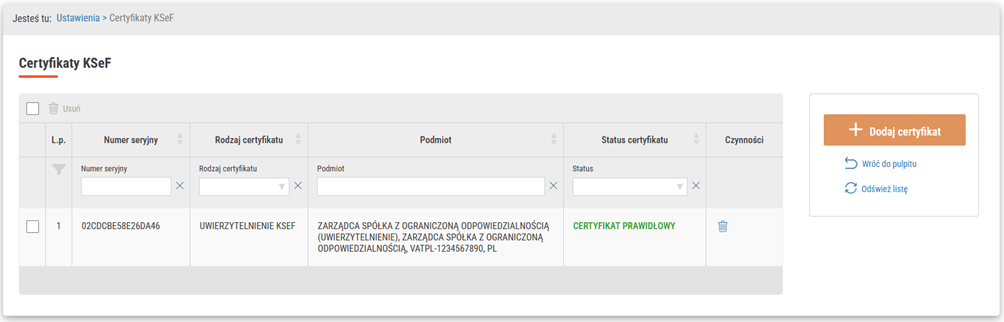
Po wejściu do ekranu certyfikatów KSeF, dostępna jest lista zaimportowanych certyfikatów oraz polecenie Dodaj certyfikat, uruchamiający kreator importu certyfikatu do systemu eMieszkaniec.
Ważne! Raz zaimportowany certyfikat będzie mógł służyć do uwierzytelnienia we wszystkich wspólnotach w bazie danych klienta, pod warunkiem nadania uprawnień przez te wspólnoty podmiotowi (lub osobie) wskazanemu w certyfikacie.
Po otwarciu okna kreatora, na pierwszym ekranie należy wkleić zawartość pliku tekstowego z certyfikatem (ciąg znaków rozpoczynający się od -----BEGIN CERTIFICATE----- i kończący na -----END CERTIFICATE-----) w pole Certyfikat w formacie PEM.
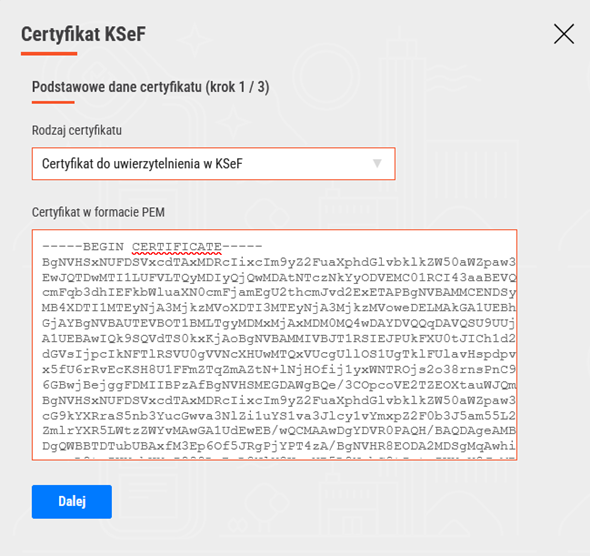
Po użyciu przycisku Dalej certyfikat jest weryfikowany pod względem formalnym – jeśli został poprawnie wklejony, wyświetlony zostanie krok drugi kreatora, w którym należy w analogiczny sposób wkleić zawartość pliku z kluczem prywatnym (ciąg znaków rozpoczynający się od -----BEGIN ENCRYPTED PRIVATE KEY----- i kończący na -----END ENCRYPTED PRIVATE KEY-----) oraz podać zdefiniowane wcześniej hasło do klucza prywatnego.
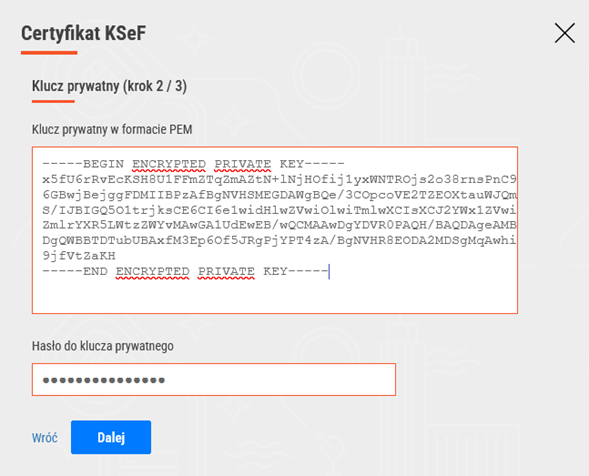
Jeśli klucz prywatny oraz hasło do niego będą prawidłowe, wyświetlony zostanie krok 3 kreatora z podsumowaniem szczegółów importowanego certyfikatu.
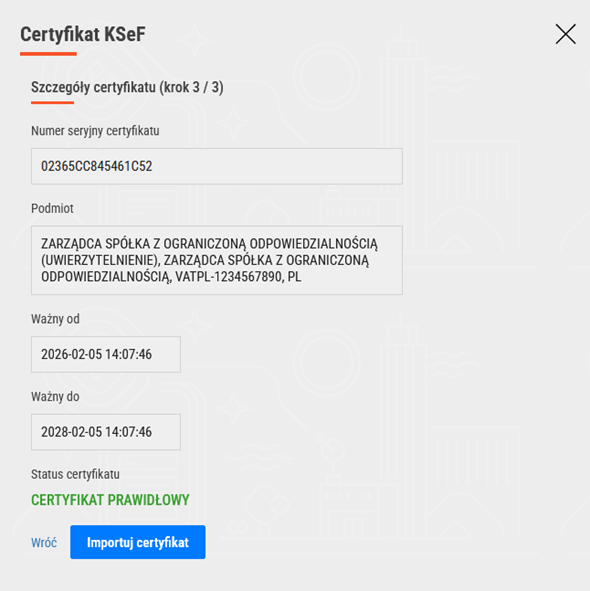
Użycie przycisku Importuj certyfikat spowoduje zapisanie certyfikatu w bazie klienta i udostępnienie go do uwierzytelnienia we wszystkich wspólnotach obsługiwanych w bazie.
.
Jak zorganizować prawidłowy obieg faktur we wspólnocie mieszkaniowej po wejściu w życie KSeF?
Jednym ze zidentyfikowanych już potencjalnych zagrożeń w związku z wejściem w życie KSeF jest możliwość wyłudzeń. Wspólnoty mieszkaniowe są do tego doskonałym celem, dlatego tak ważne jest, by kontrolować każdą fakturę, jaką otrzymuje wspólnota.
.
Dowiedz się więcej na jego temat!

oraz bezpłatny okres testowy już dziś!
mieszkaniowych